早安呀!
用Gemini Notebook(以前的NotebookLM)做簡報,你有沒有遇過:投影片很漂亮,但故事順序就是想改?
等整份簡報做好才調整,往往得逐頁下指令,或是重新抽卡、整份重做。
最近Gemini Notebook多了一個開關,可以在生成投影片前,先讓你看大綱、給意見啦。
我拿自己整理Claude Code教學的筆記本實測,AI先給了15張投影片的大綱。我請它針對「非工程師的管理者」調整內容,它就刪掉偏工程面的細節,把結論提前說明。
該怎麼使用,我整理成圖卡給你。
用ChatGPT、Claude做簡報的人,也可以套用「先確認大綱,再做投影片」的邏輯。有了大綱之後,再交給我設計的「品牌簡報製作人」工作流,做出有故事感、有品牌感,還能繼續編輯的簡報檔。一天一AI PRO會員可以點此下載,還沒加入的人歡迎跟上!
Gemini Notebook怎麼先看簡報大綱?打開「檢查投影片大綱」
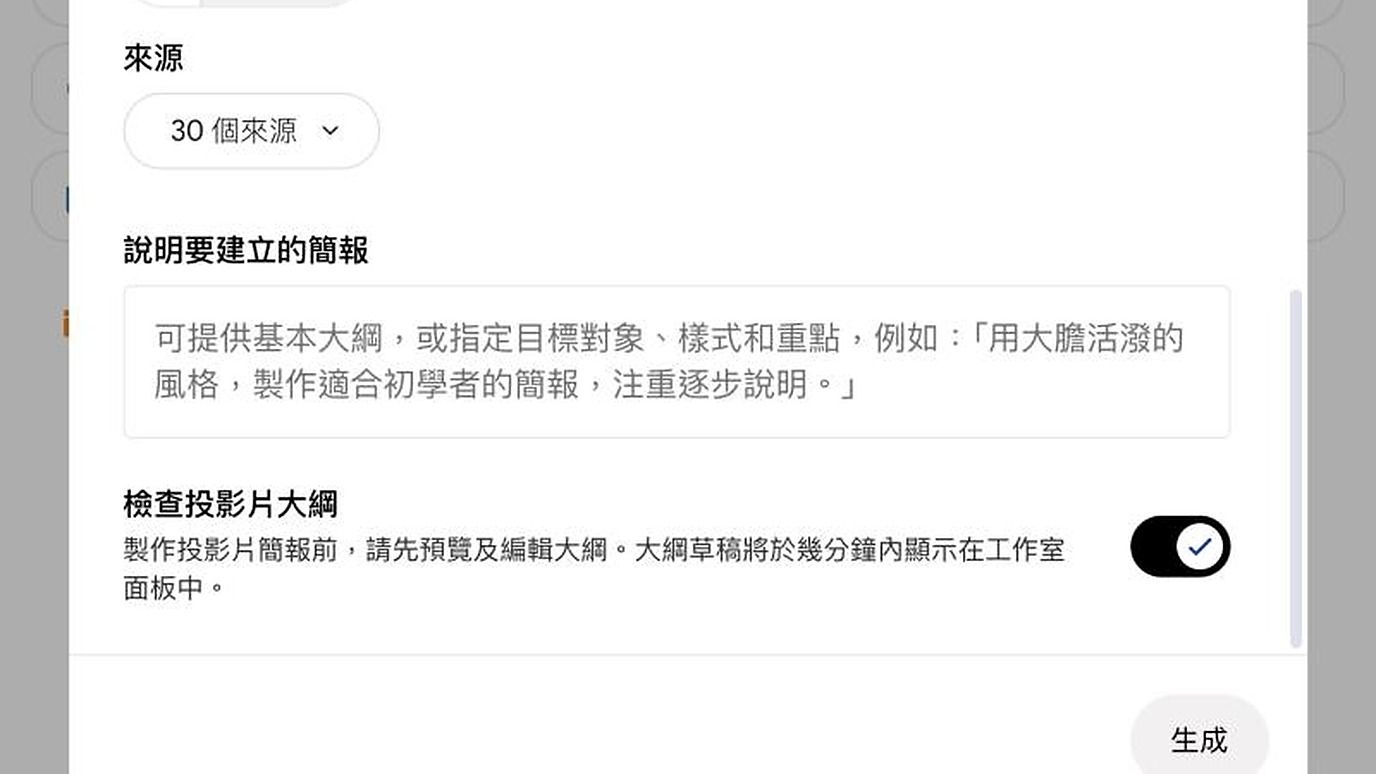
在右側「Studio」點擊「簡報」,進入設定區,再打開下方的「檢查投影片大綱」開關。Gemini Notebook就會先列出每張投影片的標題和重點,等你看完、給完意見,再生成投影片。
Google已宣布這項功能會陸續開放,目前我在付費帳號已經看得到。不過,官方公告與說明中心對適用方案的描述仍有落差,能否使用,請以你的帳號是否出現開關為準。
為什麼先改簡報大綱?更容易檢查內容與溝通目的

先看文字大綱,比較容易專注在「這份簡報有沒有把事情說清楚」,也能在製作投影片前,先提出內容與順序的調整意見。
這次實測,我打開開關、按下生成後,等了大約3分鐘,畫面就出現「大綱已就緒」。按「檢查」,就能看到每張投影片準備講什麼。
簡報大綱要檢查什麼?先看聽眾、重點順序與證據

我看簡報大綱時,會先檢查三件事:用字和內容是否適合聽眾、想強調的重點是否在前半段出現,以及每個論點是否有足夠的證據支持。
最後再做一次刪除:聽眾根本用不到的細節,果斷請AI移除。像這次的對象是非工程師的管理者,就不需要花太多篇幅解釋工程面的操作細節。
如何回饋簡報大綱?用這個句型,一次寫完再按「繼續」
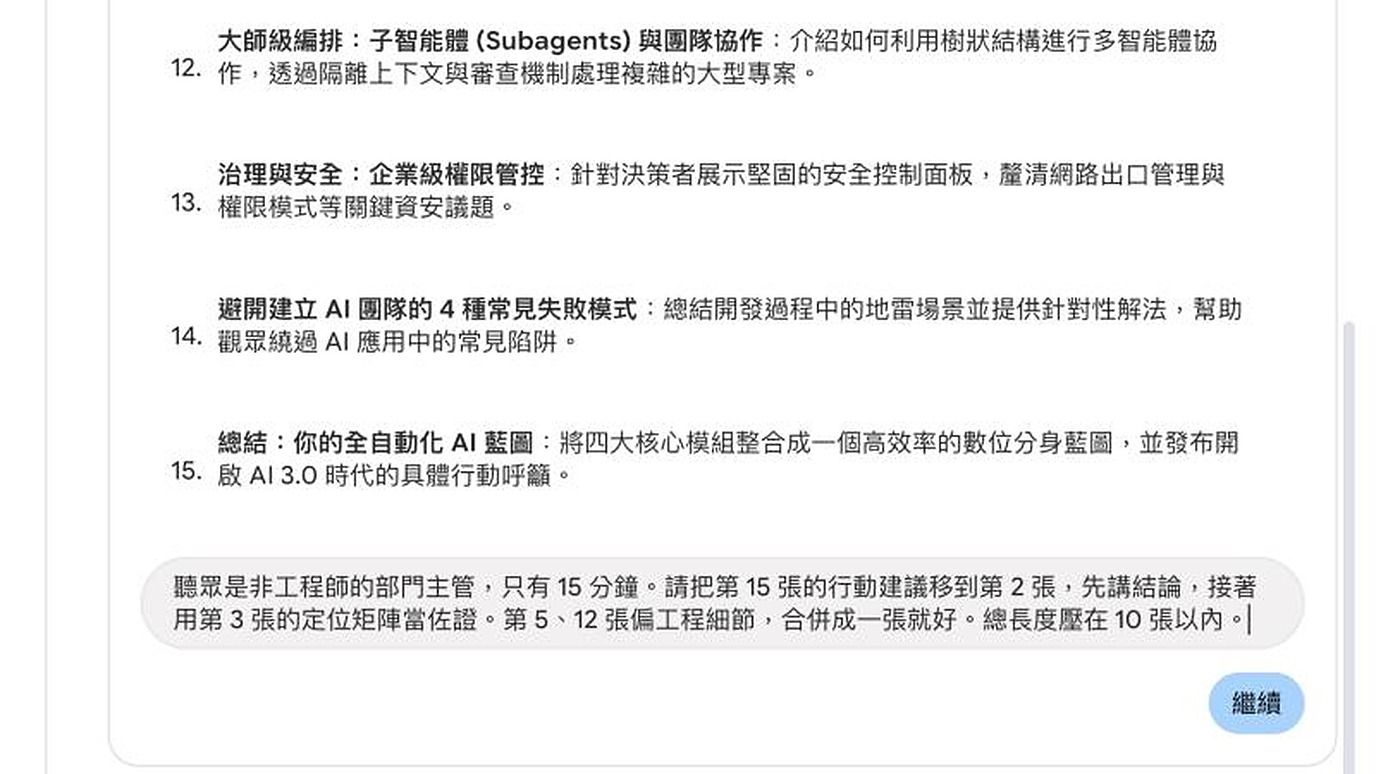
Gemini Notebook的大綱回饋要一次寫完整。按下「繼續」後,就會直接生成投影片,不能再進一步調整大綱。
你可以把下面這個句型填好,貼進大綱下方的意見框:
聽眾是__,只有__分鐘。請把第_張的__移到第2張,先講結論,接著用第_張的__當佐證。第_、_張偏__細節,合併成一張就好。總長度壓在_張以內。
這樣就能把聽眾、時間、重點順序、刪減方向和張數限制,一次交代清楚。
Gemini Notebook簡報做好後,如何一次修改多張投影片?

在Studio打開做好的簡報,點上方的「修改」(鉛筆圖示),就能逐頁寫下要調整的文字、版面或視覺。可以先把多張投影片的意見寫完,再一起生成修改版。
每次生成修改版,都會產生一份新簡報,而且修改簡報的總次數有額度限制,所以盡量把意見集中處理。
另外,Gemini Notebook修改投影片時不會參考筆記本來源。數字、時間、客戶資訊這類重點,還是要自己對照原始資料。
用ChatGPT、Claude做簡報,如何先確認大綱再製作?

用ChatGPT、Claude做簡報,也可以先請AI列出文字大綱和每頁文案,等你確認內容與順序後,再開始製作投影片。
你可以這樣說:
先不要做投影片。請用文字列出整份簡報大綱,每張寫標題、要強調的一個重點、用到的數字和出處。資料沒寫的數字和結論不要補。等我說「第1張」,再開始做。
先把故事想清楚,再交給AI處理畫面,也比較容易看出哪些內容該留、哪些可以刪。
訂閱《一天一AI》日報,每天跟你分享超實用的AI小技巧!
延伸閱讀: